
安装与启动
下载安装包
方式一:GitHub Releases(推荐)
- 打开 GitHub Releases 页面
- 找到最新版本(标签格式
1.0.57.20250601...) - 下载
QiuChenAppStore.dmg
方式二:Telegram 频道
- 打开 Telegram 频道 @qiuchenlymac
- 搜索
#Release标签获取最新安装包
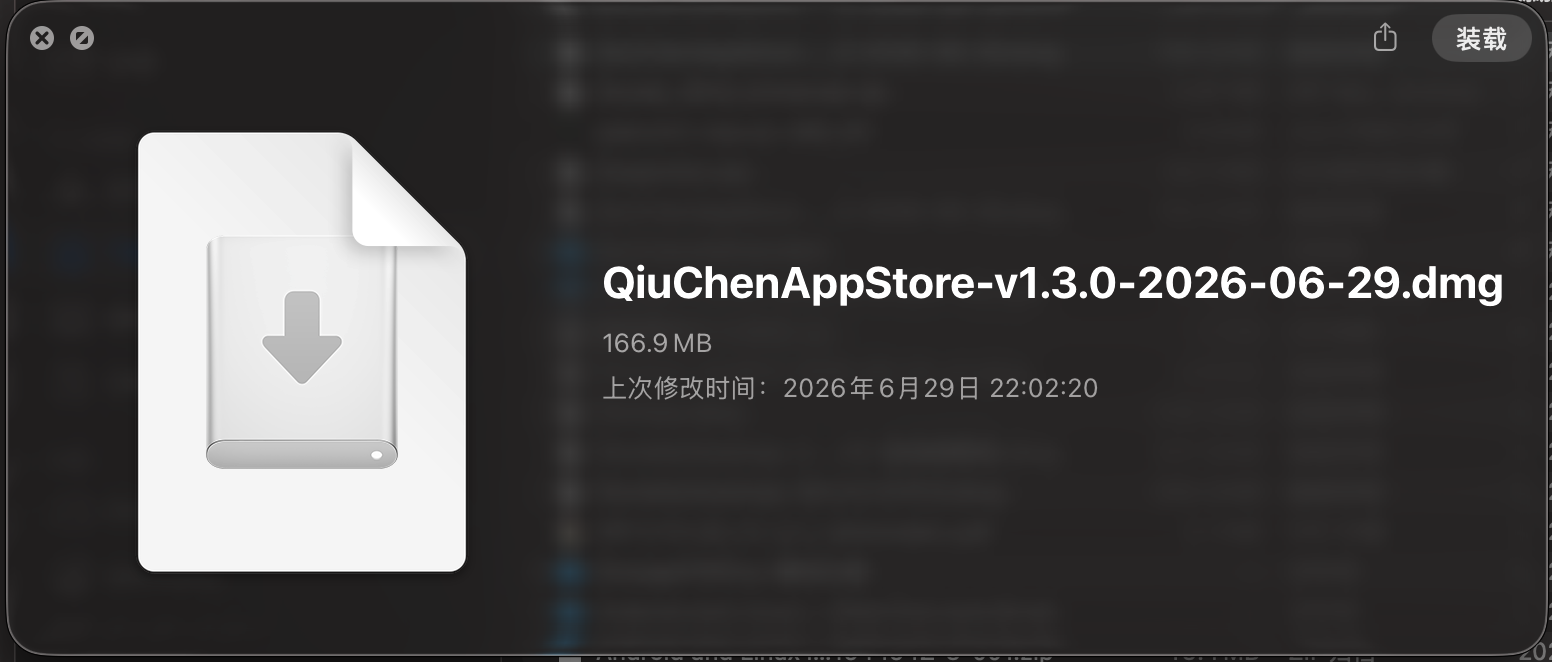
下载完成后会得到 DMG 安装包(文件名形如 QiuChenAppStore-v1.3.0-2026-06-29.dmg):
安装步骤
第一步:清除隔离属性
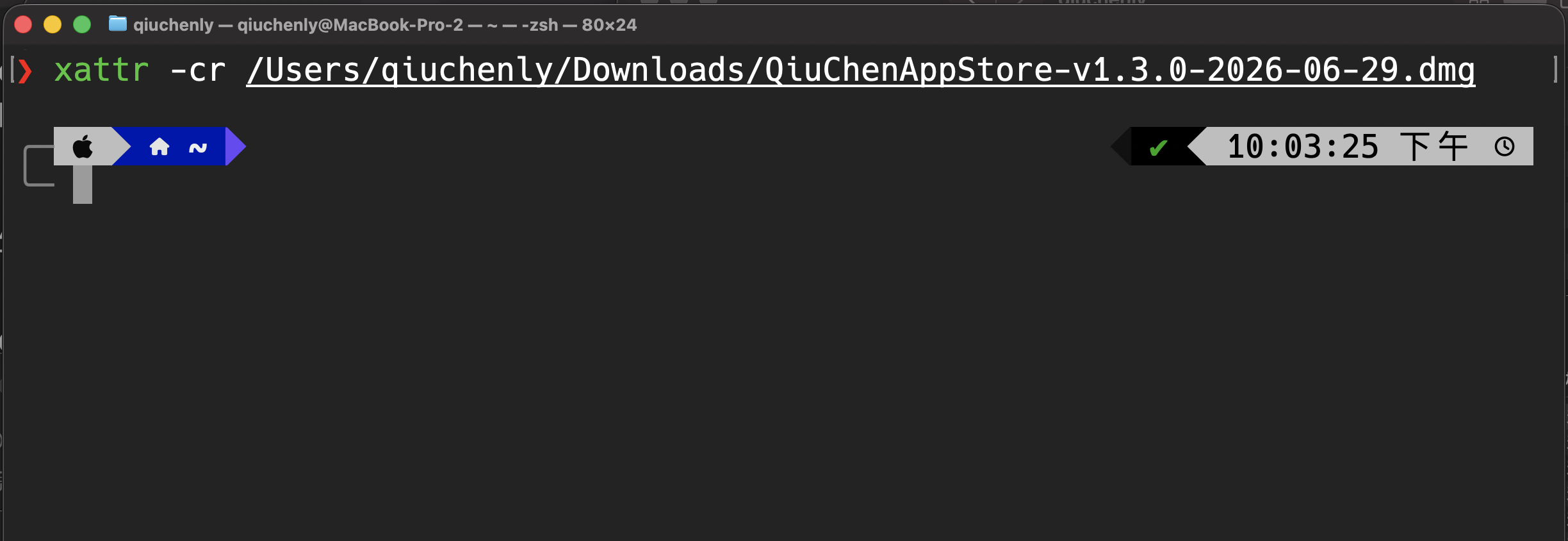
macOS 会标记从网络下载的文件为「隔离」,需先清除:
- 打开 终端(在
启动台→其他→终端,或按⌘ + Space搜索Terminal) - 输入以下命令(将路径替换为你的实际路径):bash
xattr -cr /Volumes/QiuChenAppStore/QiuChenAppStore.dmg
提示:你也可以直接把 dmg 文件拖到终端窗口,路径会自动填充。
第二步:挂载 DMG 并安装
- 双击
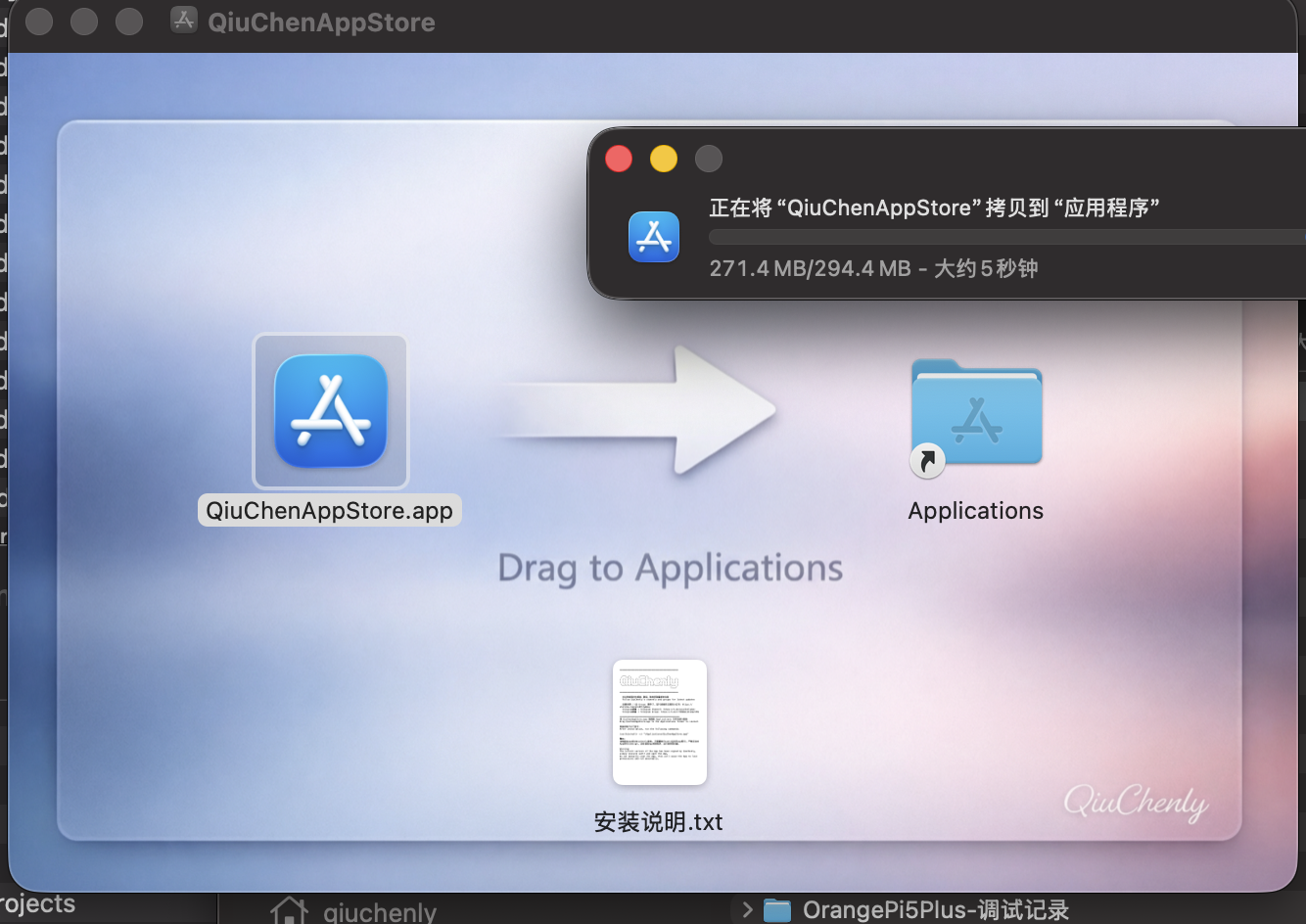
.dmg文件,会在桌面或 Finder 侧边栏出现挂载的磁盘 - 将
QiuChenAppStore.app拖入Applications文件夹 - 等待拷贝完成(约 5-10 秒)
第三步:首次启动
- 打开 启动台(触控板四指捏合,或按
F4) - 点击
QiuChenAppStore图标 - 首次启动会弹出系统安全提示,点击 「打开」
如果提示「无法验证开发者」
进入 系统设置 → 隐私与安全性 → 滚动到底部,点击 「仍要打开」。
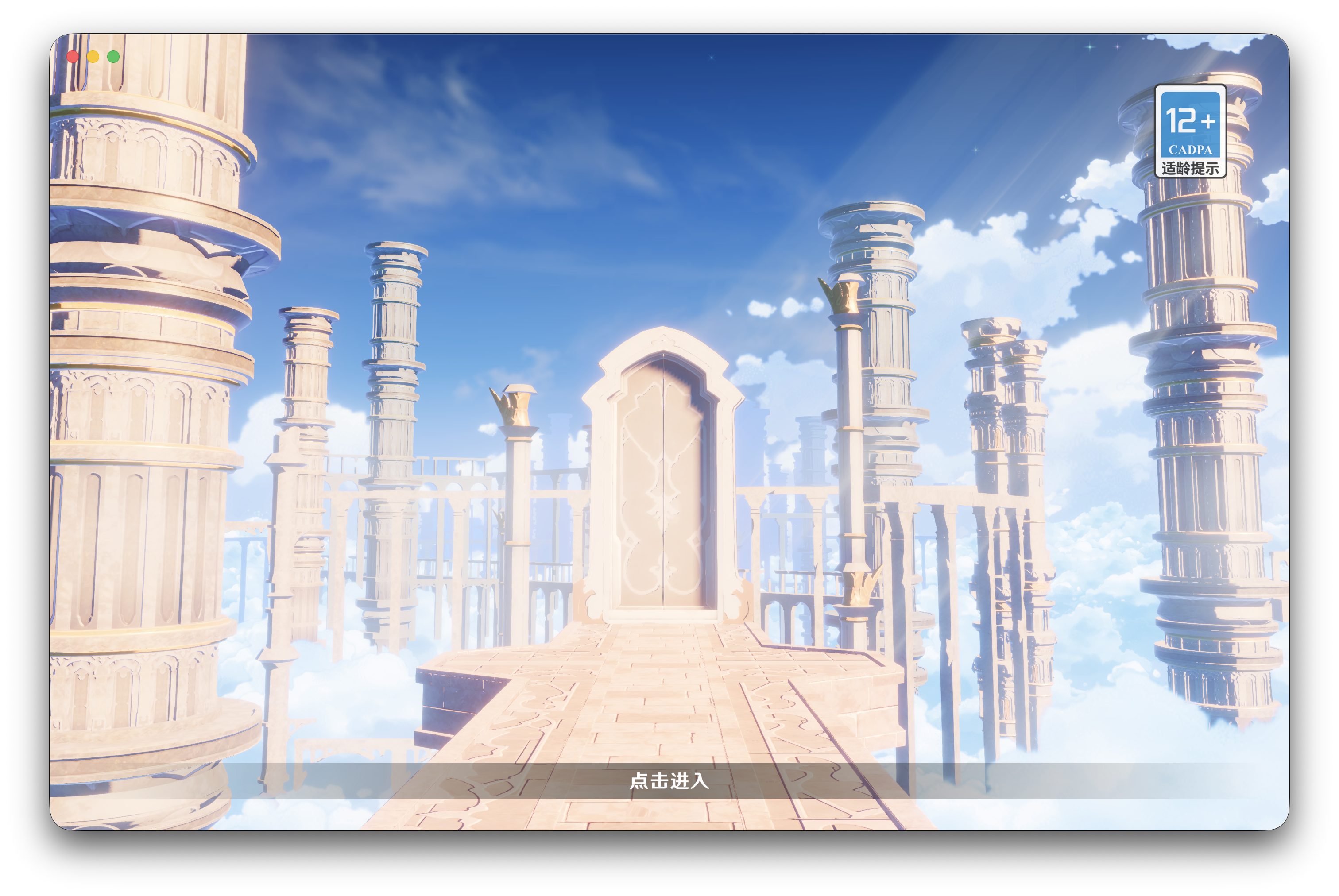
首次打开会播放原神风格的 WebGL 开场动画:
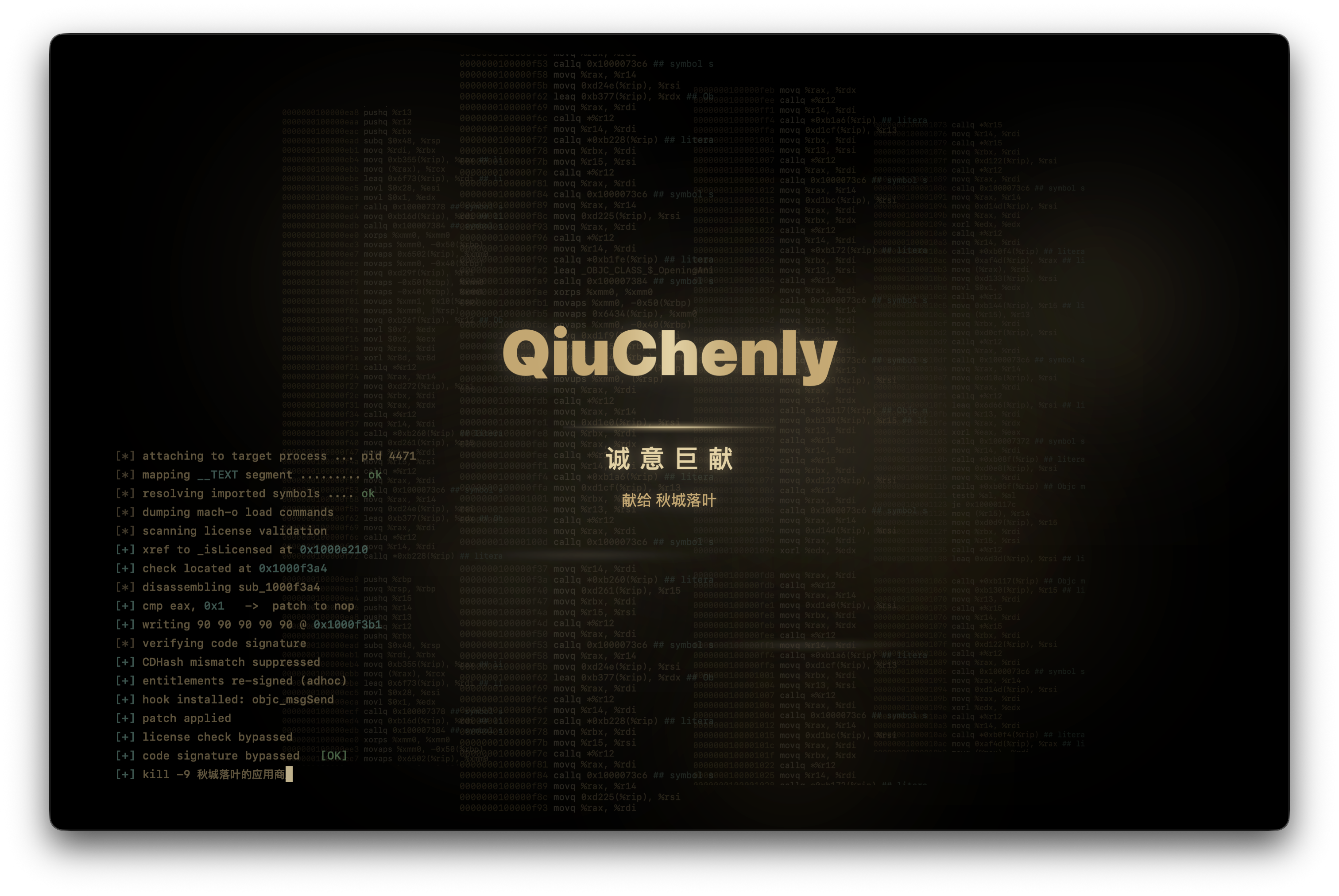
在开门动画中点击 「点击进入」 即可进入应用:
第四步:安装守护进程
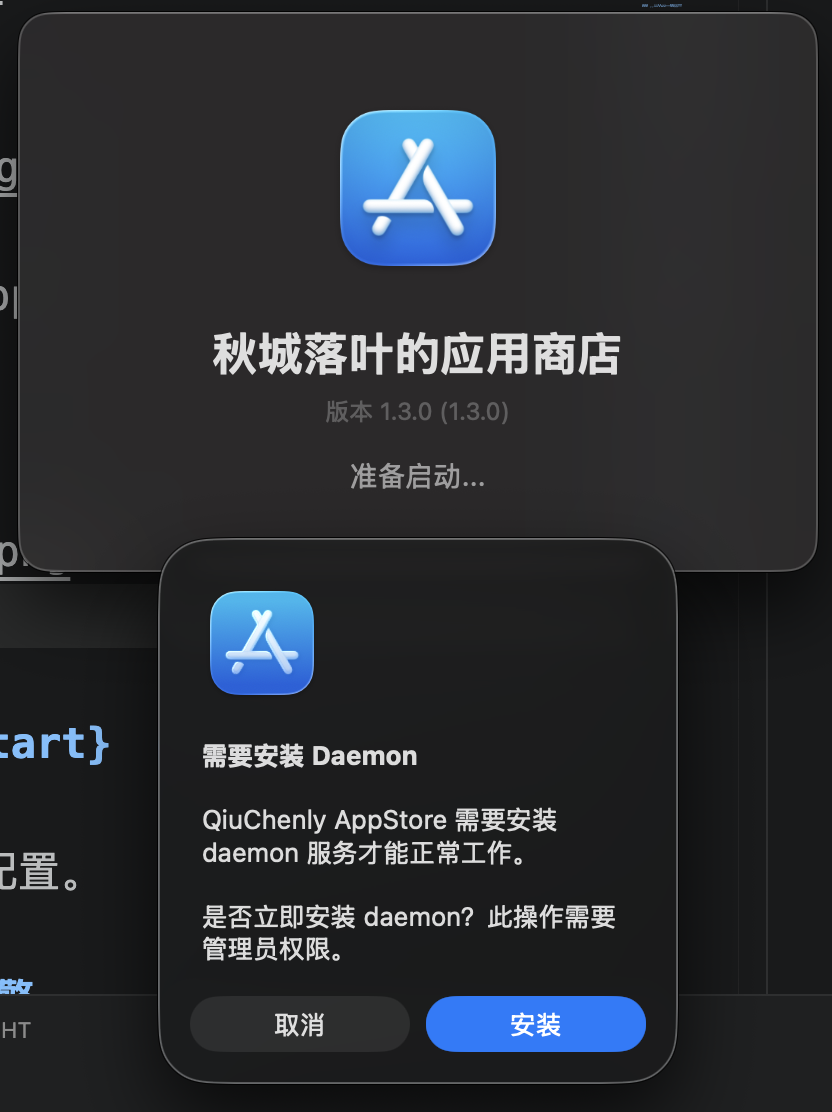
首次启动后,应用会自动弹出守护进程安装向导:
- 在弹窗中输入你的 Mac 登录密码
- 点击 「安装」
- 等待进度条完成(约 5-15 秒)
- 安装完成后,左侧会显示所有功能模块
守护进程(QiuChenlyDaemon)是一个后台服务,负责:
- 扫描已安装应用
- 执行应用注入
- 管理下载任务
- 提供音乐播放服务
- 运行网络代理引擎
第五步:授权权限
初次使用需要授予两项关键权限:
完全磁盘访问权限(Full Disk Access):
- 点击引导页的 「打开系统设置」 按钮
- 在 隐私与安全性 → 完全磁盘访问权限 中
- 开启
QiuChenAppStore和QiuChenlyDaemon的开关 - 输入密码确认
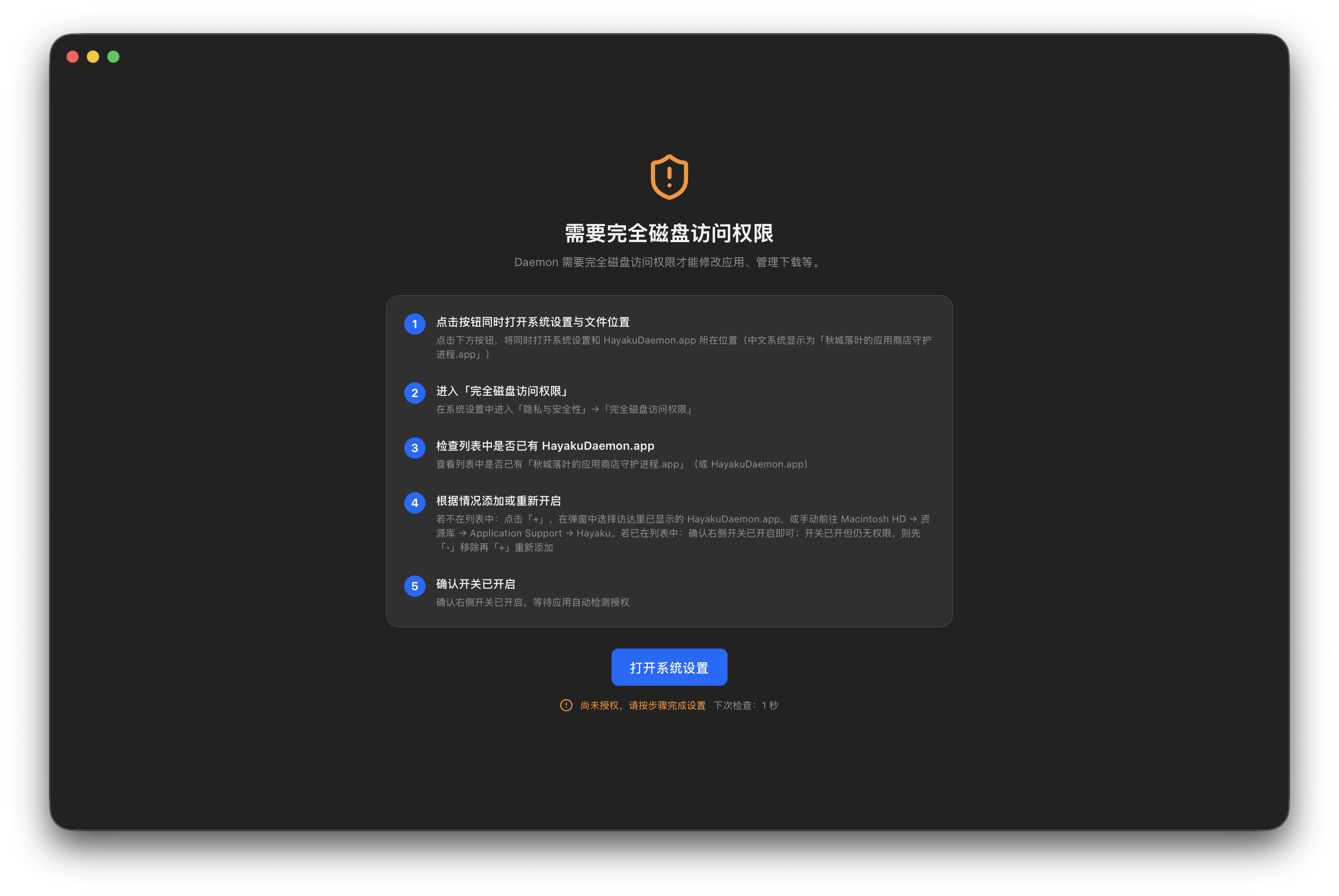
应用会按引导同时打开系统设置与文件位置,在列表中开启 「秋城落叶的应用商店守护进程.app」(即 HayakuDaemon.app)。若提示需要退出,选择「退出并重新打开」即可:
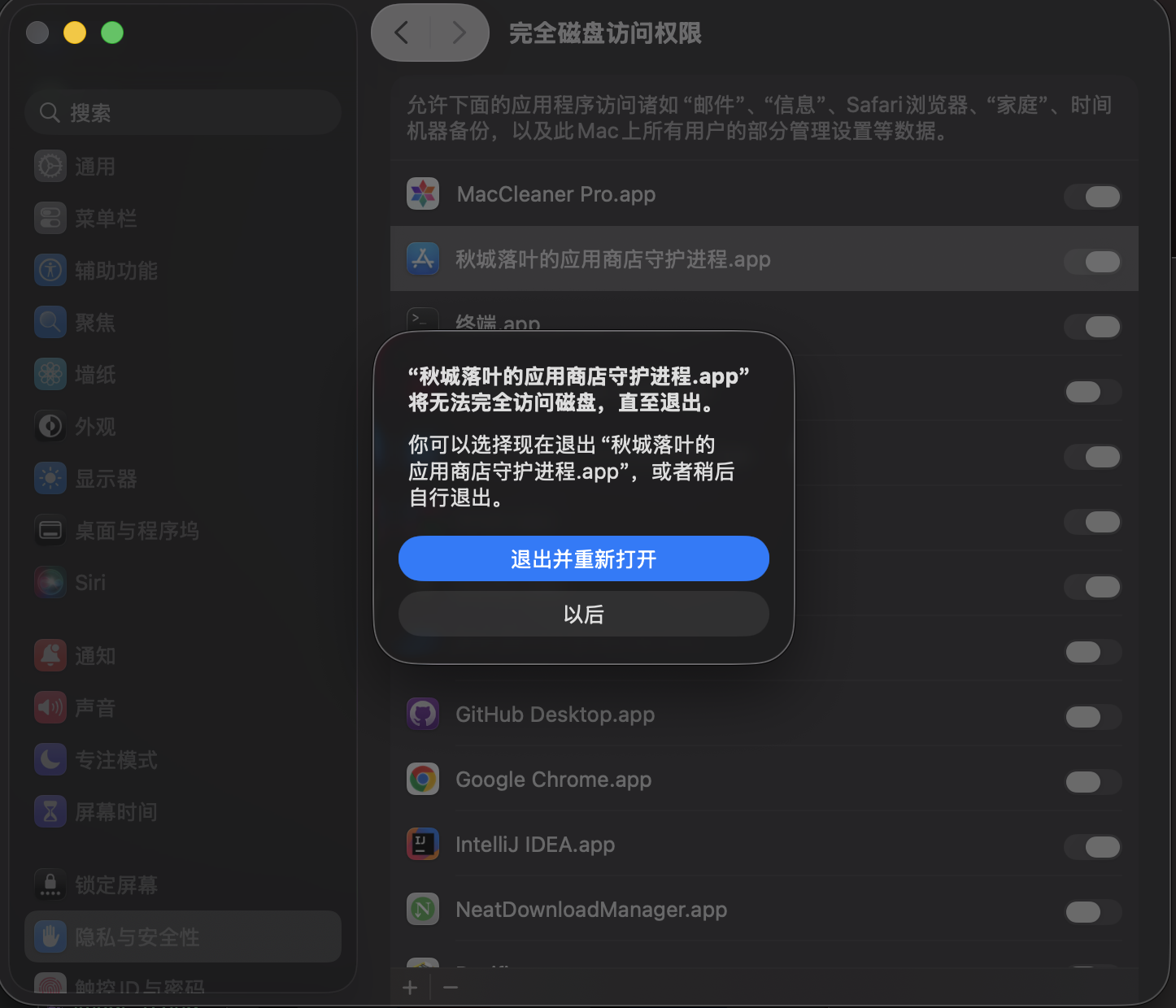
列表里找不到守护进程?
点击「+」手动添加:前往 Macintosh HD → 资源库 → Application Support → Hayaku 选择 HayakuDaemon.app。如果开关已开但仍无权限,先「−」移除再「+」重新添加。
App 管理权限(macOS 14+):
- 在 隐私与安全性 → App 管理 中
- 开启
QiuChenAppStore和QiuChenlyDaemon的开关
引导页设置
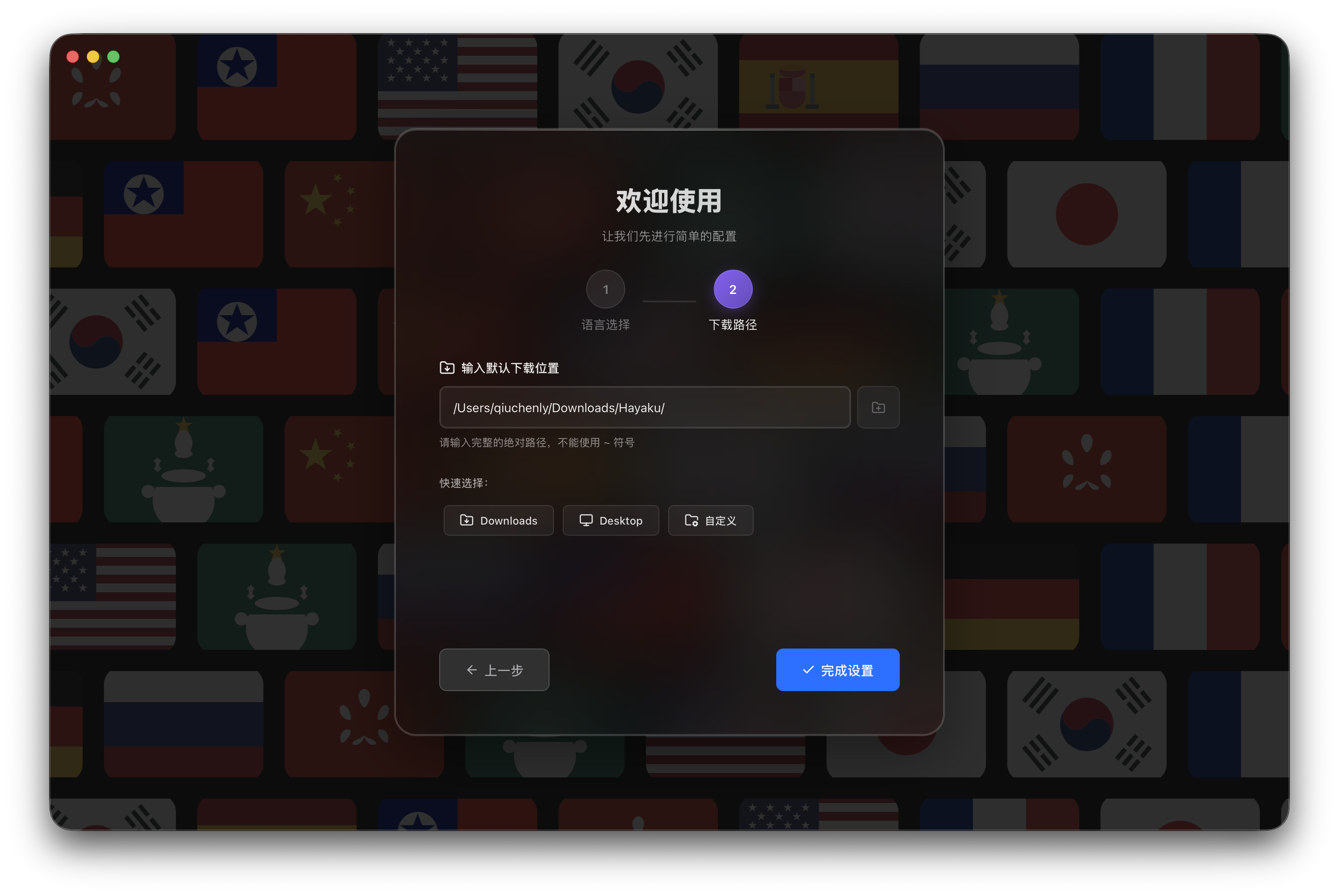
首次启动完成权限授权后,会进入引导设置页面:
- 语言选择:从下拉列表中选择界面语言(默认跟随系统)
- 下载路径:设置默认下载位置(需填写完整绝对路径,不能使用
~) - 点击 「完成设置」 进入主界面
启动台集成
QiuChenly 应用商店 提供自研启动台(实验性功能):
- 在 管理 → 系统设置 → 实验性功能 中开启
- 开启后接管
⌘ + Space和四指手势 - 可快速搜索应用、执行命令
更新应用
QiuChenly 应用商店 支持自动检查更新:
- 进入 管理 → 系统设置 → 更新
- 开启 「自动检查更新」
- 设置检查间隔(1-1440 分钟)
- 选择更新通道:稳定版 或 包含测试版
当有新版本时,首页顶部会显示 「{n} 个应用有新版本」 提示,点击即可更新。
守护进程管理
守护进程(HayakuDaemon)是 QiuChenly 应用商店的后台服务,负责应用扫描、注入、下载管理、音乐播放等核心功能。
进程名:HayakuDaemon Bundle ID:com.qiuchenly.hayaku.daemon 安装路径:/Library/Application Support/Hayaku/HayakuDaemon.app
查看状态
在终端执行:
launchctl list | grep hayaku如果守护进程运行正常,会显示进程 ID 和状态。也可以打开 活动监视器 搜索 HayakuDaemon 确认进程存在。
重启守护进程
# 停止
sudo launchctl bootout system/com.qiuchenly.hayaku.daemon

# 启动
sudo launchctl bootstrap system /Library/LaunchDaemons/com.qiuchenly.hayaku.daemon.plist
sudo launchctl kickstart -k system/com.qiuchenly.hayaku.daemon
强制卸载守护进程
sudo launchctl unload /Library/LaunchDaemons/com.qiuchenly.hayaku.daemon.plist
sudo rm -rf "/Library/Application Support/Hayaku"
sudo rm -f /Library/LaunchDaemons/com.qiuchenly.hayaku.daemon.plist
sudo tccutil reset All com.qiuchenly.hayaku.daemon
卸载后重新打开 QiuChenAppStore 会自动提示重新安装。
重置 TCC 权限
如果权限出现问题(如无法访问磁盘),可重置系统权限授权:
sudo tccutil reset All com.qiuchenly.hayaku.daemon执行后需重新在 系统设置 → 隐私与安全性 中授权。
查看日志
Daemon 日志
守护进程日志写入 /var/log/ 和 /tmp/:
# 实时查看日志
tail -f /var/log/hayaku_daemon.log

# 查看错误日志
cat /var/log/hayaku_daemon_error.log

# 查看临时日志
tail -f /tmp/HayakuDaemon.log
控制台日志
打开 macOS 控制台 App(在 应用程序/实用工具 中),搜索 hayaku 或 QiuChenly 可查看所有相关系统日志。
HTTP API 端口
守护进程在本地 15200 端口提供 HTTP API 服务。可在浏览器访问 http://localhost:15200 验证服务是否正常响应。
故障排除
| 问题 | 解决方法 |
|---|---|
| 打开提示「文件已损坏」 | 执行 xattr -cr /Applications/QiuChenAppStore.app |
| Daemon 安装失败 | 确认已授予完全磁盘访问权限,重启 Mac 后重试 |
| 扫描不到应用 | 检查完全磁盘访问权限是否已开启 |
| 注入后 App 闪退 | 确认 SIP 已启用,检查 App 版本是否在支持列表中 |
| 无法连接守护进程 | 先查看状态 launchctl list | grep hayaku,如不存在则重启守护进程 |
| 注入/下载报错 | 查看 Daemon 日志 定位具体错误原因 |