
音乐播放器
QiuChenly 应用商店内置全功能本地音乐播放器,支持音乐库管理、播放、歌词显示、动态封面背景。
想看视频?
本页介绍的是音乐播放器。媒体库同样内置原生视频播放器,支持弹幕、进度预览与剧集连播。
进入音乐播放器
在左侧导航栏点击 「媒体库」 图标,或从首页 「音乐」 卡片进入。
界面布局
音乐模块使用沉浸式全屏布局(顶部导航栏自动隐藏,鼠标移到顶部唤出)。
侧边导航
音乐模块有独立侧边栏:
| 导航项 | 对应页面 |
|---|---|
| 首页 | 媒体库首页,重磅热播/为你推荐/音乐模块 |
| 搜索 | 搜索歌曲/艺人/专辑 |
| 音乐 | 音乐库总览(专辑/艺人/曲目) |
| 管理 | 媒体库管理(添加/扫描音乐目录) |
媒体库首页
展示以下内容区块:
- 重磅热播:热播内容推荐
- 为你推荐:基于播放历史的个性化推荐
- 我的音乐:快速进入音乐库
- 最近播放:最近播放的曲目
- 常听:最常播放的曲目(显示播放次数)
- 猜你喜欢:智能推荐曲目
音乐库
音乐库页面(/media/music)包含四个标签页:
总览
展示艺人、专辑、曲目的统计概览。
专辑
- 按专辑封面网格展示
- 排序方式:最近发行 / 名称 A-Z / 年份新→旧 / 年份旧→新 / 曲目最多
- 类型筛选:全部类型 / 专辑 / EP / 单曲 / 合辑
- 流派筛选:全部流派 / 具体流派列表
- 点击专辑进入专辑详情页
艺人
- 艺人列表(按名称排序)
- 点击艺人进入艺人详情页,查看该艺人的所有专辑和曲目
曲目
- 完整的曲目列表(表格视图)
- 列:标题 / 专辑 / 时长 / 格式
- 排序:名称 A-Z / 时长长→短 / 时长短→长
- 格式筛选:全部格式 / FLAC / MP3 / AAC 等
- 点击曲目开始播放
播放控制
迷你播放条(全局常驻)
在应用底部始终显示迷你播放条,跨页面不中断:
- 封面缩略图:左侧显示当前播放曲目封面
- 歌曲信息:曲名 - 艺人
- 播放/暂停 按钮
- 上一首/下一首 按钮
- 播放模式切换(单按钮三态循环):
- 顺序播放:列表播放完后停止
- 随机播放:随机选择下一首
- 单曲循环:当前曲目循环播放
- 进度条:可拖拽跳转
- 播放队列:点击右侧列表图标打开「播放队列」面板(见 播放队列)
- 点击迷你播放条可展开完整播放页面
全局快捷键
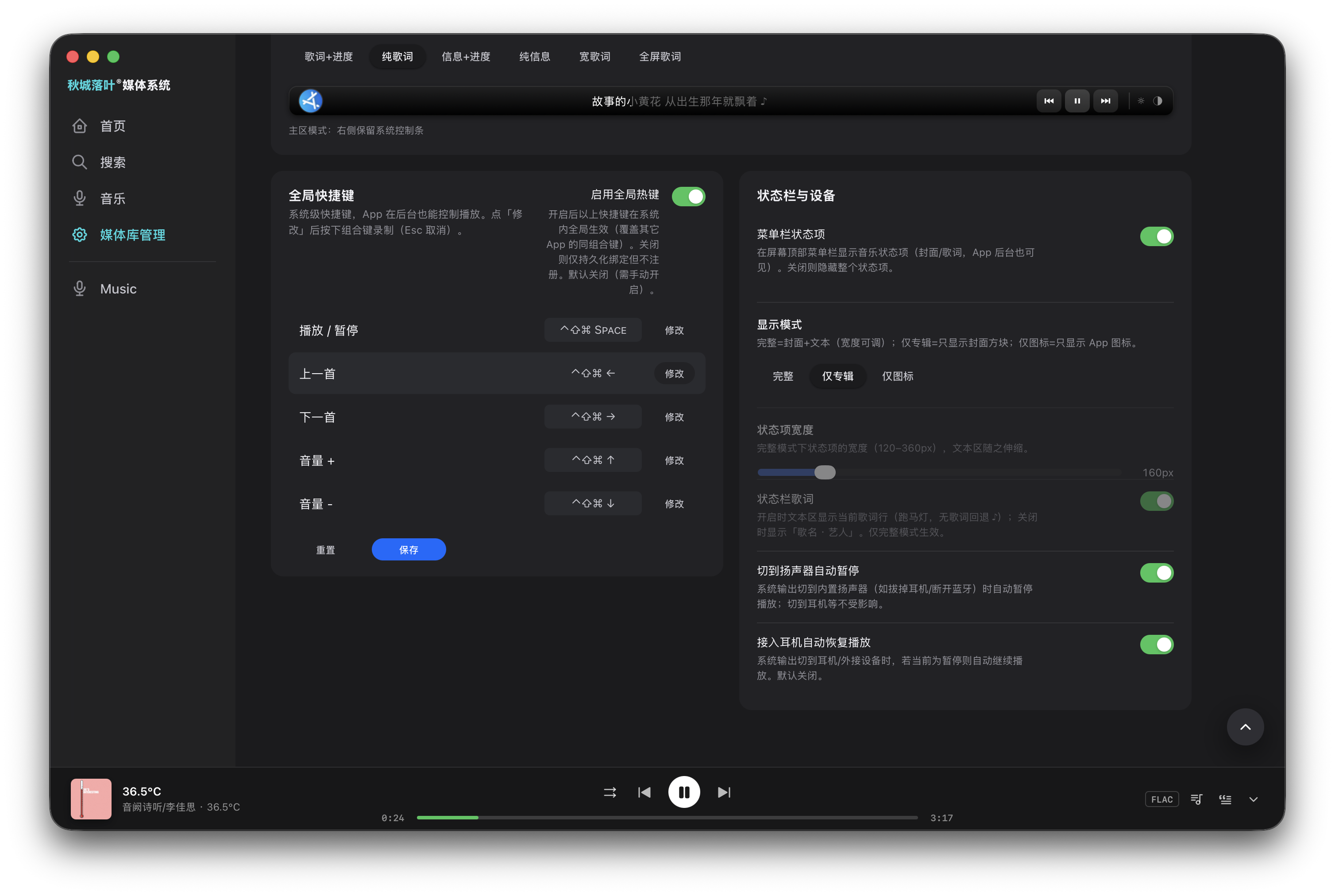
系统级快捷键,App 在后台也能控制播放。可在 管理 → 系统设置 → 媒体设置 中开启并自定义。
需手动开启(默认关闭)
全局热键有一个 「启用全局热键」总开关,默认关闭。开启后快捷键才会在系统内全局生效(会覆盖其它 App 的相同组合键);关闭时仅保存绑定、不注册到系统。
| 操作 | 默认快捷键 | 修改方法 |
|---|---|---|
| 播放 / 暂停 | ⌘ + Ctrl + Shift + Space | 点击「修改」后按下新组合键录制 |
| 上一首 | ⌘ + Ctrl + Shift + ← | 同上 |
| 下一首 | ⌘ + Ctrl + Shift + → | 同上 |
| 音量 + | ⌘ + Ctrl + Shift + ↑ | 同上 |
| 音量 - | ⌘ + Ctrl + Shift + ↓ | 同上 |
默认键位已更换
旧版默认的 Ctrl + Option 组合与 macOS VoiceOver(旁白)修饰键、输入法切换(Ctrl + Option + Space)冲突,会导致快捷键被系统拦截。新版改用 ⌘ + Ctrl + Shift 三修饰键,不与系统级快捷键冲突。若你此前保存过旧版快捷键,升级后会自动迁移为新组合。
点击 「修改」 后,按下键盘组合键即可录制新的快捷键(按 Esc 取消)。系统会自动检测快捷键冲突,存在重复时需修改后才能保存。
播放队列
点击迷你播放条右侧的 列表图标 打开「播放队列」面板,查看并管理当前待播曲目。
- 队列来源:播放单曲时队列即该首歌;播放整张专辑时队列为专辑全部曲目
- 当前曲目高亮:打开面板自动定位到正在播放的曲目,切歌时平滑跟随滚动
- 点击跳播:点击任意一行立即跳到该曲播放
- 移除曲目:悬停某行点击垃圾桶图标即可移出队列(移除正在播放的曲目会自动衔接下一首,队列为空时停止)
- 队列计数:面板顶部显示当前队列曲目数量
把歌曲加入队列
在 专辑详情页 或 音乐库曲目列表 的每一行,悬停后可见两个操作按钮:
- 下一首播放:插入到当前曲目之后,当前曲播完即播它
- 加入播放队列:追加到队列末尾,不打断当前播放
歌词页
点击迷你播放条可进入全屏歌词页面。
歌词功能
- 自动匹配:从本地
.lrc文件加载歌词 - 逐字高亮:歌词逐字同步高亮显示
- 双样式:两种歌词显示样式(在设置中切换)
- 原生解析:歌词解析在原生层完成,不依赖前端
封面动态背景
歌词页背景根据专辑封面自动取色,产生流动渐变动效。
音质标记
歌词页上方显示音质标记:
- 母带(Master)
- 杜比全景声(Dolby Atmos)
菜单栏面板
点击 macOS 菜单栏的 QiuChenly 应用商店图标,弹出 「正在播放」 快捷面板:
- 专辑封面大图
- 歌曲/艺人/专辑信息
- 播放/暂停、上一首/下一首
- 歌词预览(当前句)
- 音量控制
状态栏歌词
在屏幕顶部菜单栏显示音乐状态项(专辑封面 / 歌词,App 后台也可见)。可在 媒体设置 中开启或关闭整个状态项,并进一步调整:
- 显示模式(三档切换):
- 完整:封面 + 文本(宽度可调)
- 仅专辑:只显示封面方块
- 仅图标:只显示 App 图标
- 状态项宽度:完整模式下可在 120–360px 间调节,文本区随之伸缩
- 状态栏歌词(独立开关):开启时文本区显示当前歌词行(跑马灯,无歌词时回退为 ♪);关闭时显示「歌名 · 艺人」。仅完整模式生效
Touch Bar 歌词条
如果 Mac 配备 Touch Bar,可接管 Touch Bar 显示歌词条,切到其他 App 也保持显示。
显示模式:
- 关闭:不接管 TouchBar
- 主区:歌词占主区,右侧保留系统亮度/音量控制条
- 全宽:歌词铺满整条 TouchBar
布局预设:
- 歌词+进度:封面 + 逐字歌词 + 可拖进度条
- 纯歌词:封面 + 逐字歌词(无进度条,歌词更宽)
- 信息+进度:封面 + 歌名·歌手·专辑 + 进度条
- 纯信息:封面 + 歌名·歌手·专辑(无进度条)
- 宽歌词:无封面 + 逐字歌词 + 进度条(歌词区更大)
- 全屏歌词:无封面 + 纯逐字歌词全宽
自动暂停/恢复
- 切到扬声器自动暂停:系统输出切到内置扬声器(如拔掉耳机/断开蓝牙)时自动暂停播放
- 接入耳机自动恢复播放:系统输出切到耳机/外接设备时,若当前为暂停则自动继续播放(默认关闭)
系统集成
QiuChenly 应用商店接入 macOS 系统媒体 API:
- 控制中心:显示当前播放信息
- 锁屏界面:显示专辑封面和播放控制
- AirPods 等耳机:线控操作
- Touch Bar:播放控制
关闭不退出(后台常驻)
点击窗口左上角的 红色关闭按钮 不再退出 App,而是 隐藏窗口:音乐继续在后台播放,菜单栏 / 状态栏歌词、全局快捷键依旧可用。
- 重新唤出:点击程序坞(Dock)图标,或重新打开应用即可恢复窗口
- 彻底退出:使用
⌘ Q、菜单「退出」,或程序坞图标右键「退出」
播放历史与推荐
- 有效播放计数:只听够 15 秒才算有效播放
- 播放历史:记录所有播放过的曲目
- 常听:基于播放次数排序
- 猜你喜欢:基于播放历史智能推荐
- 播放次数:每首曲目显示播放次数(「听了 {n} 次」)
媒体库管理
在音乐侧边栏点击 「管理」 进入。
添加音乐目录
- 点击 「添加目录」
- 选择包含音乐文件的文件夹
- 系统自动扫描:识别音频文件、读取元数据(标题、艺人、专辑、封面)、计算时长
存储卡管理
- 查看各音乐目录占用空间
- 移除不需要的目录
- 重新扫描更新曲库
支持的音频格式
| 格式 | 扩展名 | 说明 |
|---|---|---|
| MP3 | .mp3 | 有损压缩,最通用 |
| FLAC | .flac | 无损压缩,推荐 |
| AAC | .m4a .aac | Apple 格式 |
| ALAC | .m4a .alac | Apple 无损 |
| WAV | .wav | 无压缩 |
| AIFF | .aiff .aif | Apple 无压缩 |
| OGG | .ogg | 开源有损 |
| WMA | .wma | Windows 格式 |
播放器设置
在 管理 → 系统设置 → 媒体设置 中可配置:
- 歌词页样式:两种风格切换
- 全局快捷键:总开关(默认关闭)+ 播放/暂停、上一首、下一首、音量+、音量- 的键位自定义
- 菜单栏状态项:开关 + 显示模式(完整 / 仅专辑 / 仅图标)+ 宽度调节(120–360px)
- 状态栏歌词:独立的歌词显示开关(关闭时仅显示「歌名 · 艺人」)
- Touch Bar 歌词条:显示模式和布局预设
- 自动暂停/恢复:切换输出设备时的自动行为